
Używanie drukarki z bezpośrednim połączeniem
Bezpośrednie połączenie umożliwia drukowanie poprzez połączenie drukarki z urządzeniem, takim jak smartfon lub tablet, za pośrednictwem połączenia bezprzewodowego w środowisku, w którym router bezprzewodowy jest niedostępny. Dodatkowo można połączyć drukarkę z urządzeniem bez użycia routera bezprzewodowego, nawet gdy jest dostępny.
W tej części opisano poniższe czynności związane z trybem bezpośredniego połączenia.
-
Zmiana ustawień drukarki i urządzenia oraz bezprzewodowe łączenie ich
-
Drukowanie z urządzenia połączonego z drukarką
-
Kończenie bezpośredniego połączenia i wprowadzanie ustawień drukarki do normalnego użytkowania
-
Zmiana ustawień bezpośredniego połączenia
 Ważne
Ważne
-
Ten element ustawień jest przeznaczony dla administratora. Do zmiany ustawień jest wymagane hasło administratora.
-
Przed skorzystaniem z drukarki w trybie bezpośredniego połączenia sprawdź ograniczenia dotyczące użytkowania i przełącz drukarkę na bezpośrednie połączenie.
Przygotowania do bezpośredniego połączenia
Zmień poniższe ustawienia, aby przygotować bezpośrednie połączenie.
 Zmiana ustawień urządzenia komunikacji bezprzewodowej i połączenie go z drukarką
-
Zmiana ustawień drukarki
-
Wybierz pozycję
 Ustawienia sieci LAN (LAN settings) na ekranie GŁÓWNYM.
Jeśli określono hasło administratora, wprowadź hasło.
-
Użyj przycisku

 , aby wybrać pozycję Zmiana sieci LAN (Change LAN), a następnie naciśnij przycisk OK.
 -
Użyj przycisku
, aby wybrać pozycję Włącz bezpośrednie poł. (Activate direct connect.), a następnie naciśnij przycisk OK. -
Użyj przycisku
, aby wybrać pozycję Tak (Yes), a następnie naciśnij przycisk OK.Pojawi się identyfikator SSID bezpośredniego połączenia.
Gdy urządzenie wykrywa drukarkę, wykrywa ono identyfikator (SSID) drukarki.
 Uwaga
Uwaga-
Jeśli naciśniesz przycisk
, aby wybrać opcję Szczegóły (Details), pojawią się poniższe pozycje.-
Ustawienie zabezpieczeń
-
Hasło
-
Nazwa urządzenia, która pojawia się w urządzeniu z obsługą Wi-Fi Direct
Hasło jest wymagane do połączenia urządzenia z drukarką. W zależności od urządzenia zewnętrznego hasło może być niepotrzebne.
Po połączeniu urządzenia z obsługą Wi-Fi Direct z drukarką wybierz nazwę urządzenia wyświetlaną na wyświetlaczu LCD.
-
-
Identyfikator SSID i ustawienia zabezpieczeń są określane automatycznie. Aby je zaktualizować, zapoznaj się z poniższymi informacjami.
-
-
Użyj przycisku
, aby wybrać pozycję OK, a następnie naciśnij przycisk OK.Bezpośrednie połączenie jest włączone, a urządzenie komunikacji bezprzewodowej może być bezprzewodowo połączone z drukarką.
-
Zmiana ustawień urządzenia komunikacji bezprzewodowej i połączenie go z drukarką
Uwaga-
Przed podłączeniem urządzenia zewnętrznego zalecamy sprawdzenie identyfikatora SSID i hasła, jakie obowiązują w trybie bezpośredniego połączenia.
Aby sprawdzić identyfikator (SSID) i hasło, wyświetl je na panelu operacyjnym drukarki lub wydrukuj informacje o ustawieniach sieci w drukarki.
-
Włącz w urządzeniu zewnętrznym komunikację bezprzewodową.
Włącz funkcję „Wi-Fi” w menu „Ustawienia” urządzenia.
Więcej informacji o włączaniu komunikacji bezprzewodowej można znaleźć w podręczniku obsługi urządzenia zewnętrznego.
-
Wybierz pozycję „DIRECT-XXXX-PRO-YYYYseries” (gdzie „XXXX” to znaki alfanumeryczne, a „YYYY” to liczby) na liście wyświetlonej w urządzeniu.
-
Wprowadź hasło.
Urządzenie zostanie połączone z drukarką.
Uwaga-
W przypadku niektórych urządzeń komunikacji bezprzewodowej jest wymagane wprowadzenie hasła przed połączeniem urządzenia z drukarką za pośrednictwem bezprzewodowej sieci LAN. Wprowadź hasło ustawione w drukarce.
-
Jeśli w urządzeniu z obsługą Wi-Fi Direct ustawiono priorytet korzystania z funkcji Wi-Fi Direct i łączy się ono z drukarką, drukarka wyświetla ekran potwierdzenia z pytaniem, czy zezwalasz urządzeniu na połączenie z drukarką.
Upewnij się, że nazwa na wyświetlaczu LCD jest taka sama jak nazwa urządzenia komunikacji bezprzewodowej, wybierz opcję Tak (Yes), a następnie naciśnij przycisk OK.
-
-
Drukowanie w trybie bezpośredniego połączenia
Połącz urządzenie i drukarkę w trybie bezpośredniego połączenia i rozpocznij drukowanie z urządzenia.
Uwaga
-
Więcej informacji na temat drukowania z urządzenia za pośrednictwem bezprzewodowej sieci LAN można znaleźć w instrukcji obsługi urządzenia lub aplikacji.
Przerywanie bezpośredniego połączenia
W środowiskach, w których drukarka jest zwykle połączona z komputerem za pośrednictwem bezprzewodowej sieci LAN, ustaw w drukarce połączenie z bezprzewodową siecią LAN, wykonując poniższą procedurę po tymczasowym zakończeniu korzystania z drukarki w trybie bezpośredniego połączenia.
-
Wybierz pozycję
Ustawienia sieci LAN (LAN settings) na ekranie GŁÓWNYM.Jeśli określono hasło administratora, wprowadź hasło.
-
Użyj przycisku
, aby wybrać pozycję Zmiana sieci LAN (Change LAN), a następnie naciśnij przycisk OK. -
Użyj przycisku
, aby wybrać pozycję Włącz bezprz. sieć LAN (Activate wireless LAN), a następnie naciśnij przycisk OK.Jeśli nie korzystasz z drukarki za pośrednictwem bezprzewodowej sieci LAN, wybierz opcję Włącz przew. sieć LAN (Activate wired LAN) lub Wyłącz sieć LAN (Disable LAN).
Zmiana ustawienia bezpośredniego połączenia
Zmień ustawienia bezpośredniego połączenia, wykonując poniższą procedurę.
-
Wybierz pozycję
 Różne ustawienia (Various settings) na ekranie GŁÓWNYM.
 -
Użyj przycisku
, aby wybrać pozycję Ustawienia urządzenia (Device settings), a następnie naciśnij przycisk OK. -
Użyj przycisku
, aby wybrać pozycję Ustawienia sieci LAN (LAN settings), a następnie naciśnij przycisk OK.Jeśli określono hasło administratora, wprowadź hasło.
-
Użyj przycisku
, aby wybrać pozycję Inne ustawienia (Other settings), a następnie naciśnij przycisk OK. -
Użyj przycisku
, aby wybrać pozycję Ustaw. bezpośredniego połącz. (Direct connection settings), a następnie naciśnij przycisk OK. -
Wybierz element za pomocą przycisków
, a następnie naciśnij przycisk OK.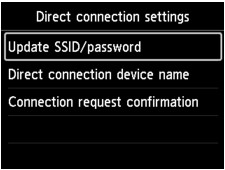
- Aktualizuj SSID/hasło (Update SSID/password)
-
Zaktualizuj identyfikator (SSID) i hasło bezpośredniego połączenia.
-
Gdy pojawi się ekran potwierdzenia, wybierz opcję Tak (Yes) i naciśnij przycisk OK, aby zaktualizować identyfikator (SSID) i hasło.
-
Aby sprawdzić ustawienia zabezpieczeń i zaktualizowane hasło, użyj przycisku
, aby wybrać opcję Szczegóły (Details), a następnie naciśnij przycisk OK. Potem wybierz opcję Tak (Yes) na następnym ekranie i naciśnij przycisk OK. - Nazwa urządzenia do bezp. poł. (Direct connection device name)
-
Zmień nazwę drukarki wyświetlaną w urządzeniu z obsługą Wi-Fi Direct.
-
Naciśnięcie przycisku OK powoduje wyświetlenie ekranu określania nazwy urządzenia.
-
Aby zmienić nazwę, wykonaj poniższą procedurę.
-
Naciśnij przycisk OK.
-
Wprowadź nazwę urządzenia (maks. 32 znaki).
-
Użyj przycisku

 , aby wybrać pozycję OK, a następnie naciśnij przycisk OK.
 -
Naciśnij przycisk OK, aby zakończyć wprowadzanie nazwy urządzenia.
- Potwierdzenie żądania połącz. (Connection request confirmation)
-
Zmień ustawienie ekranu potwierdzenia podczas łączenia urządzenia z obsługą Wi-Fi Direct z drukarką.
-
Naciśnięcie przycisku OK powoduje wyświetlenie ekranu potwierdzenia. Jeśli chcesz, aby drukarka wyświetlała ekran informujący, że urządzenie z obsługą Wi-Fi Direct łączy się z drukarką, wybierz opcję Tak (Yes) i naciśnij przycisk OK.
Ważne-
Aby zapobiec nieupoważnionemu dostępowi, należy zamiast ustawienia domyślnego wprowadzić własne.
Po zakończeniu wprowadzania ustawień drukarka powraca do ekranu Ustaw. bezpośredniego połącz. (Direct connection settings).
-
Naciśnij przycisk POCZĄTEK (HOME).
Pojawi się ekran GŁÓWNY.
Uwaga
-
Zmiana ustawienia bezpośredniego połączenia w drukarce spowoduje także zmianę ustawienia routera bezprzewodowego w urządzeniu.
